Domain grund-schule.de kaufen?
Wir ziehen mit dem Projekt
grund-schule.de um.
Sind Sie am Kauf der Domain
grund-schule.de interessiert?
domain@kv-gmbh.de · 0541-91531010
Domain grund-schule.de kaufen?
Warum funktioniert die integrierte Webcam Lenovo EasyCam nicht mehr?
Es gibt mehrere mögliche Gründe, warum die integrierte Webcam Lenovo EasyCam nicht mehr funktioniert. Es könnte ein Treiberproblem sein, bei dem der Treiber veraltet oder beschädigt ist. Es könnte auch ein Hardwareproblem sein, wie zum Beispiel ein Kabelbruch oder ein Defekt der Kamera selbst. Es könnte auch sein, dass eine andere Anwendung die Webcam blockiert oder dass die Webcam in den Einstellungen deaktiviert wurde. **
Wie kann ich die Webcam beim Lenovo T400 verwenden?
Um die Webcam beim Lenovo T400 zu verwenden, öffnen Sie zunächst eine Anwendung, die die Kamera unterstützt, wie zum Beispiel Skype oder Zoom. Stellen Sie sicher, dass die Kamera aktiviert ist, indem Sie die Funktionstaste "Fn" und die Taste "F6" gleichzeitig drücken. Dadurch wird die Kamera ein- oder ausgeschaltet. Sie können dann die Kamera in der Anwendung verwenden, um Videoanrufe oder Aufnahmen zu machen. **


Ähnliche Suchbegriffe für Lenovo-FHD-Webcam-Webcam
Top-Angebote
Produkte zum Begriff Lenovo-FHD-Webcam-Webcam:
-
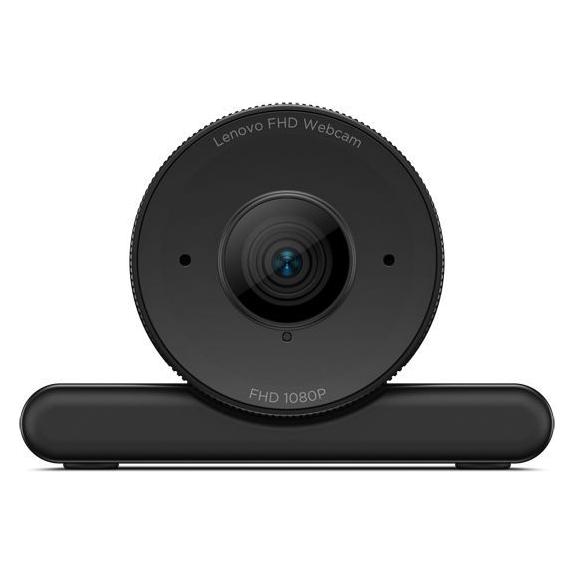
Lenovo FHD Webcam (4XC1Q44952)Produktbeschreibung: Lenovo - Webcam, Gerätetyp: Webcam, Audio: Ja: eingebaute doppelte Mikrofone, Abmessungen (Breite x Tiefe x Höhe): 7 cm x 4,7 cm x 4,1 cm, Gewicht: 121.5 g, Farbe: Schwarz, Anschlusstechnik: Kabelgebunden, Kamera: Farbe, Max Auflösung: 1920 x 1080, Bildrate (max.): 30 Bilder pro Sekunde, Video-Modi: 1080p, Typ des optischen Sensors: RGB, Schnittstellen: USB 2.0, Spannung: Gleichstrom 5 V, Leistungsmerkmale: Geräuschunterdrückungsmikrofon, Stativunterstützung, Rollladen für Privatsphäre, Umgebungsbedingungen (in Betrieb): -5 °C - 40 °C; 0 - 90% RH relative Luftfeuchtigkeit37,39 €*Versand: 0,00 €Sichere Weiterleitung zum Anbieter
-
Lenovo Essential FHD-Webcam G2Die Lenovo Essential FHD Webcam Gen 2 ist eine Webcam, die entwickelt wurde, um klare Bildqualität, einfache Bedienung und professionelle Qualität für Videokonferenzen und Homeoffice zu bieten. Dank ihrer Full-HD-1080p-Auflösung, dem integrierten Mikrofon und dem kompakten Design sorgt sie für ein ideales Erlebnis bei Online-Meetings, virtuellen Kursen und täglicher Produktivität. Die einfache Installation und die plattformübergreifende Kompatibilität machen sie zu einer ausgezeichneten Wahl für alle, die eine praktische, moderne und effiziente Webcam für den täglichen Einsatz suchen. 8 GB RAM, bessere Flüssigkeit für Multitasking und tägliche Büroarbeit. Kompaktes und professionelles SFF-Format, ideal für Büros und kleine Arbeitsbereiche. Zuverlässiges und robustes Gerät, ausgelegt für tägliche Produktivität und den kontinuierlichen Einsatz im Unternehmen. TECHNISCHE DATEN Prozessor Modell: Intel Core i5-4590 Generation: 4. Generation Kerne / Threads: 4 / 4 Basisfrequenz: 3,3 GHz Turbo-Frequenz: bis zu 3,7 GHz Cache: 6 MB RAM-Speicher Kapazität: 8 GB Typ: DDR3 Geschwindigkeit: 1600 MHz Steckplätze: 2 × DIMM Erweiterbar: bis zu 16 GB Speicher Typ: HDD SATA Kapazität: 500 GB Format: 3,5" Grafik Integrierte GPU: Intel HD Graphics 4600 Anschlüsse und Verbindungen 2 × USB 3.0 6 × USB 2.0 1 × DisplayPort 1 × VGA 1 × RJ-45 Ethernet 1 × Audioanschluss Konnektivität Gigabit-Ethernet WLAN: Nicht verfügbar Bluetooth: Nicht verfügbar Sicherheit TPM: Optional Sicherheits-Slot Abmessungen und Gewicht Abmessungen: ca. 290 × 93 × 312 mm Gewicht: ab ca. 6 kg Betriebssystem Kompatibel mit Windows 10 Pro35,35 €*Versand: 9,82 €Sichere Weiterleitung zum Anbieter



-
Wo speichert mein Lenovo Laptop Bilder meiner Webcam unter Windows 10 ab?
Unter Windows 10 speichert ein Lenovo Laptop Bilder der Webcam normalerweise im Ordner "Bilder" auf dem Laufwerk C: in einem Unterordner mit dem Namen "Kameraaufnahmen" oder "Webcam". Sie können auch den Datei-Explorer öffnen und nach dem Ordner "Kameraaufnahmen" suchen, um die Bilder zu finden. **
-
Wie kann ich eine Webcam als Standard-Webcam einstellen?
Um eine Webcam als Standard-Webcam einzustellen, musst du zuerst sicherstellen, dass die Webcam korrekt an deinen Computer angeschlossen ist. Dann öffne die Einstellungen deiner Videoanruf- oder Videokonferenz-Software und wähle dort die Webcam aus, die du als Standard verwenden möchtest. In den meisten Fällen kannst du dies unter den Einstellungen für Video oder Kamera tun. **
-
Wie Webcam einschalten?
Um deine Webcam einzuschalten, musst du zuerst sicherstellen, dass sie ordnungsgemäß an deinen Computer angeschlossen ist. Danach öffne die Einstellungen deines Computers und suche nach den Kameraeinstellungen. Dort kannst du die Webcam aktivieren und möglicherweise auch die Einstellungen anpassen. Vergewissere dich, dass keine anderen Programme die Kamera bereits verwenden, da dies zu Konflikten führen kann. Wenn du immer noch Probleme hast, die Webcam einzuschalten, überprüfe die Treiber deiner Kamera und aktualisiere sie gegebenenfalls. **
-
Welche Webcam eignet sich für den Online-Unterricht?
Eine gute Webcam für den Online-Unterricht sollte eine hohe Auflösung und gute Bildqualität bieten, um eine klare Darstellung des Lehrers zu ermöglichen. Außerdem ist es wichtig, dass die Webcam über eine gute Geräuschunterdrückung verfügt, um Hintergrundgeräusche zu minimieren. Eine Webcam mit einem Weitwinkelobjektiv kann auch von Vorteil sein, um einen größeren Bereich des Raumes zu erfassen. **


Wie kann ich eine externe Webcam anstelle der internen Webcam verwenden?
Um eine externe Webcam anstelle der internen Webcam zu verwenden, müssen Sie die Treiber und die Software der externen Webcam auf Ihrem Computer installieren. Schließen Sie dann die externe Webcam an einen USB-Anschluss an und öffnen Sie die Webcam-Software. In den Einstellungen der Webcam-Software können Sie auswählen, welche Kamera verwendet werden soll, und die externe Webcam auswählen. **
Warum rauscht meine Webcam?
Es gibt mehrere mögliche Gründe, warum Ihre Webcam rauscht. Es könnte an einer schlechten Verbindung oder einer niedrigen Bandbreite liegen, die zu einer schlechten Audioqualität führt. Es ist auch möglich, dass die Webcam selbst defekt ist oder dass die Einstellungen nicht korrekt konfiguriert sind. Es könnte auch an externen Faktoren wie Hintergrundgeräuschen oder Störungen liegen. **
Top-Angebote
Produkte zum Begriff Lenovo-FHD-Webcam-Webcam:
-
Warum funktioniert die integrierte Webcam Lenovo EasyCam nicht mehr?
Es gibt mehrere mögliche Gründe, warum die integrierte Webcam Lenovo EasyCam nicht mehr funktioniert. Es könnte ein Treiberproblem sein, bei dem der Treiber veraltet oder beschädigt ist. Es könnte auch ein Hardwareproblem sein, wie zum Beispiel ein Kabelbruch oder ein Defekt der Kamera selbst. Es könnte auch sein, dass eine andere Anwendung die Webcam blockiert oder dass die Webcam in den Einstellungen deaktiviert wurde. **
-
Wie kann ich die Webcam beim Lenovo T400 verwenden?
Um die Webcam beim Lenovo T400 zu verwenden, öffnen Sie zunächst eine Anwendung, die die Kamera unterstützt, wie zum Beispiel Skype oder Zoom. Stellen Sie sicher, dass die Kamera aktiviert ist, indem Sie die Funktionstaste "Fn" und die Taste "F6" gleichzeitig drücken. Dadurch wird die Kamera ein- oder ausgeschaltet. Sie können dann die Kamera in der Anwendung verwenden, um Videoanrufe oder Aufnahmen zu machen. **
-
Wo speichert mein Lenovo Laptop Bilder meiner Webcam unter Windows 10 ab?
Unter Windows 10 speichert ein Lenovo Laptop Bilder der Webcam normalerweise im Ordner "Bilder" auf dem Laufwerk C: in einem Unterordner mit dem Namen "Kameraaufnahmen" oder "Webcam". Sie können auch den Datei-Explorer öffnen und nach dem Ordner "Kameraaufnahmen" suchen, um die Bilder zu finden. **
-
Wie kann ich eine Webcam als Standard-Webcam einstellen?
Um eine Webcam als Standard-Webcam einzustellen, musst du zuerst sicherstellen, dass die Webcam korrekt an deinen Computer angeschlossen ist. Dann öffne die Einstellungen deiner Videoanruf- oder Videokonferenz-Software und wähle dort die Webcam aus, die du als Standard verwenden möchtest. In den meisten Fällen kannst du dies unter den Einstellungen für Video oder Kamera tun. **
Ähnliche Suchbegriffe für Lenovo-FHD-Webcam-Webcam
-
Lenovo FHD Webcam (4XC1Q44952)Produktbeschreibung: Lenovo - Webcam, Gerätetyp: Webcam, Audio: Ja: eingebaute doppelte Mikrofone, Abmessungen (Breite x Tiefe x Höhe): 7 cm x 4,7 cm x 4,1 cm, Gewicht: 121.5 g, Farbe: Schwarz, Anschlusstechnik: Kabelgebunden, Kamera: Farbe, Max Auflösung: 1920 x 1080, Bildrate (max.): 30 Bilder pro Sekunde, Video-Modi: 1080p, Typ des optischen Sensors: RGB, Schnittstellen: USB 2.0, Spannung: Gleichstrom 5 V, Leistungsmerkmale: Geräuschunterdrückungsmikrofon, Stativunterstützung, Rollladen für Privatsphäre, Umgebungsbedingungen (in Betrieb): -5 °C - 40 °C; 0 - 90% RH relative Luftfeuchtigkeit37,39 €*Versand: 0,00 €Sichere Weiterleitung zum Anbieter
-
Lenovo Essential FHD-Webcam G2Die Lenovo Essential FHD Webcam Gen 2 ist eine Webcam, die entwickelt wurde, um klare Bildqualität, einfache Bedienung und professionelle Qualität für Videokonferenzen und Homeoffice zu bieten. Dank ihrer Full-HD-1080p-Auflösung, dem integrierten Mikrofon und dem kompakten Design sorgt sie für ein ideales Erlebnis bei Online-Meetings, virtuellen Kursen und täglicher Produktivität. Die einfache Installation und die plattformübergreifende Kompatibilität machen sie zu einer ausgezeichneten Wahl für alle, die eine praktische, moderne und effiziente Webcam für den täglichen Einsatz suchen. 8 GB RAM, bessere Flüssigkeit für Multitasking und tägliche Büroarbeit. Kompaktes und professionelles SFF-Format, ideal für Büros und kleine Arbeitsbereiche. Zuverlässiges und robustes Gerät, ausgelegt für tägliche Produktivität und den kontinuierlichen Einsatz im Unternehmen. TECHNISCHE DATEN Prozessor Modell: Intel Core i5-4590 Generation: 4. Generation Kerne / Threads: 4 / 4 Basisfrequenz: 3,3 GHz Turbo-Frequenz: bis zu 3,7 GHz Cache: 6 MB RAM-Speicher Kapazität: 8 GB Typ: DDR3 Geschwindigkeit: 1600 MHz Steckplätze: 2 × DIMM Erweiterbar: bis zu 16 GB Speicher Typ: HDD SATA Kapazität: 500 GB Format: 3,5" Grafik Integrierte GPU: Intel HD Graphics 4600 Anschlüsse und Verbindungen 2 × USB 3.0 6 × USB 2.0 1 × DisplayPort 1 × VGA 1 × RJ-45 Ethernet 1 × Audioanschluss Konnektivität Gigabit-Ethernet WLAN: Nicht verfügbar Bluetooth: Nicht verfügbar Sicherheit TPM: Optional Sicherheits-Slot Abmessungen und Gewicht Abmessungen: ca. 290 × 93 × 312 mm Gewicht: ab ca. 6 kg Betriebssystem Kompatibel mit Windows 10 Pro35,35 €*Versand: 9,82 €Sichere Weiterleitung zum Anbieter
-
Lohmann, Maike: Traumatisierte Schüler in Schule und UnterrichtTraumatisierte Schüler in Schule und Unterricht , In fast jeder Klasse sitzt inzwischen ein traumatisiertes Kind. Nicht immer sind es Pflege- oder Adoptivkinder, häufig sind es auch Kinder aus problematischen Familien oder, sehr aktuell, geflüchtete Kinder. Traumatisierte Kinder und Jugendliche sprengen mit ihrem problematischen Verhalten nicht selten den Unterricht. Hier sind Sie als Lehrkraft gefordert - und schnell auch überfordert. Erfahren Sie, wie Traumata entstehen, welche Folgen sie haben und wie sie zu überwinden sind. Informieren Sie sich, woran genau Sie in Schule und Unterricht Traumafolgen und Phasen traumatisierten Verhaltens erkennen. Und wie Sie damit umgehen. Lernen Sie zahlreiche praktische Strategien für eine traumasensible Gestaltung des Unterrichts und Schulalltags kennen. , Zündkabel & Zündkabelstecker > Elektrik & Zündungen , Auflage: Neuauflage, Nachdruck, Erscheinungsjahr: 202206, Produktform: Kartoniert, Beilage: Broschüre klebegebunden, Autoren: Lohmann, Maike, Auflage: 22004, Auflage/Ausgabe: Neuauflage, Nachdruck, Seitenzahl/Blattzahl: 119, Themenüberschrift: EDUCATION / Teaching Methods & Materials / General, Keyword: 1. bis 10. Klasse; Diagnostik & Förderung; Ratgeber; Störungsbilder/Verhaltensauffälligkeiten, Fachschema: Didaktik~Unterricht / Didaktik~Schule / Psychologie, Psychotherapie~Trauma (psychologisch), Fachkategorie: Psychologie~Didaktische Kompetenz und Lehrmethoden~Unterricht und Didaktik: Religion, Warengruppe: HC/Didaktik/Methodik/Schulpädagogik/Fachdidaktik, Fachkategorie: Unterrichtsmaterialien, Thema: Verstehen, Text Sprache: ger, UNSPSC: 49019900, Warenverzeichnis für die Außenhandelsstatistik: 49019900, Verlag: scolix, Verlag: scolix, Verlag: scolix, Länge: 145, Breite: 206, Höhe: 9, Gewicht: 182, Produktform: Kartoniert, Genre: Sozialwissenschaften/Recht/Wirtschaft, Genre: Sozialwissenschaften/Recht/Wirtschaft, Vorgänger: 2374825 A26755511, Herkunftsland: DEUTSCHLAND (DE), Katalog: deutschsprachige Titel, Katalog: Gesamtkatalog, Katalog: Lagerartikel, Book on Demand, ausgew. Medienartikel, Relevanz: 0002, Tendenz: -1, Unterkatalog: AK, Unterkatalog: Bücher, Unterkatalog: Hardcover, Unterkatalog: Lagerartikel,21,99 €*Versand: 0,00 €Sichere Weiterleitung zum Anbieter
-
Lietz-Meuser, Cindy: Prüfungswissen Pädagogik. Falltraining für Schüler und Lehrer: SchulbuchPrüfungswissen Pädagogik. Falltraining für Schüler und Lehrer: Schulbuch , Das Buch enthält zahlreiche Fallsituationen/ berufliche Handlungssituationen mit zugehörigen Aufgabenstellungen und entsprechenden Lösungen. Die exemplarischen Lösungen haben keinen Anspruch auf Vollständigkeit und können individuell erweitert werden. Die Prüfungsvorbereitung bezieht sich auf die kompetenzorientierten Lehrpläne. Inhaltliche Themen sind u.a.: Klassisches und operantes Konditionieren Sozial-kognitive Lerntheorie Psychosoziale Entwicklung nach Erikson Psychosexuelle Entwicklung nach Freud Intentionale/funktionale Erziehung Erziehungsmaßnahmen Gruppentheorie Bernstein/Lowy Erziehungsstile nach Lewin Hypothesentheorie der sozialen Wahrnehmung Aggressionstheorien (Frustrations-Aggressions-Hypothese, Rauchfleisch, Heitmeyer) Piaget Montessoripädagogik Spieltheorie nach Schäfer Rollentheorie: Mead, Krappmann, usw. Moralentwicklung nach Kohlberg Hurrelmann Das ist neu in der 2. Auflage: Die Fallbeispiele / beruflichen Handlungssituationen wurden für die Fachoberschule Sozial- und Gesundheitswesen und die Berufsfachschule Sozial- und Gesundheitswesen Fachrichtung Kinderpflege sowie in der Neuauflage nun auch für die gymnasiale Oberstufe konzipiert. Die Übertragbarkeit ist aber auch auf Auszubildende in der Freizeitsportleitung/Allgemeine Hochschulreife und Gymnastiklehrerinnen und -lehrer/Fachhochschulreife gegeben. Alle Fallbeispiele/ beruflichen Handlungssituationen decken die curricularen Anforderungen der genannten Bildungsgänge für das Fach Erziehungswissenschaften/Pädagogik in NRW ab, finden sich aber bundesweit in den Lehrplänen wieder. Sehr viele der Fallbeispiele/ beruflichen Handlungssituationen beinhalten mehrere Theorien und dienen somit sowohl der Klausur- wie auch der Prüfungsvorbereitung . fast alle beruflichen Handlungssituationen/Fallsituationen in diesem Falltraining sind neu: Anwendung der Aggressionstheorie nach Rauchfleisch, die Montessoripädagogik, Bedürfnisse, Erziehung nach Tschöpe-Scheffler bzw. die Bindungstheorie nach Ainsworth die beruflichen Handlungssituationen sind nach den neuen Vorgaben wertschätzend, ressourcen- und handlungsorientiert geschrieben und berücksichtigen die Kompetenzorientierung , Batteriemanagementsysteme (BMS) > Batterien, BMS & Brennstoffzellen , Auflage: 2. Auflage 2023, Erscheinungsjahr: 202302, Produktform: Kartoniert, Titel der Reihe: Prüfungswissen Pädagogik / Falltraining für Schüler und Lehrer##, Autoren: Lietz-Meuser, Cindy~Wolf, Thorsten, Edition: NED, Auflage: 23002, Auflage/Ausgabe: 2. Auflage 2023. Gymnasium, Fachoberschule, Fachoberschule/Berufsoberschule, Fachschule, Berufsfachschulen, Seitenzahl/Blattzahl: 170, Keyword: Erzieher/-in; Unterrichtswerke, Fachschema: Pädagogik / Schule, Fachkategorie: Berufsausbildung, Region: Berlin~Brandenburg~Mecklenburg-Vorpommern~Sachsen-Anhalt~Sachsen~Thüringen~Bayern~Baden-Württemberg~Hessen~Rheinland-Pfalz~Saarland~Bremen~Hamburg~Niedersachsen~Nordrhein-Westfalen~Schleswig-Holstein, Bildungszweck: Für das Gymnasium~Für die Fachoberschule~Für die Fachschule~Für die Berufsfachschule, Warengruppe: HC/Berufsschulbücher, Fachkategorie: Unterricht und Didaktik: Berufsausbildung: berufsbezogene Fächer, Thema: Verstehen, Text Sprache: ger, UNSPSC: 49019900, Warenverzeichnis für die Außenhandelsstatistik: 49019900, Verlag: Westermann Berufl.Bildung, Verlag: Westermann Berufl.Bildung, Verlag: Westermann Berufliche Bildung GmbH, Länge: 297, Breite: 213, Höhe: 12, Gewicht: 473, Produktform: Kartoniert, Genre: Schule und Lernen, Genre: Schule und Lernen, Vorgänger EAN: 9783427401537, Herkunftsland: DEUTSCHLAND (DE), Katalog: deutschsprachige Titel, Katalog: Gesamtkatalog, Katalog: Lagerartikel, Book on Demand, ausgew. Medienartikel, Relevanz: 0004, Tendenz: -1, Unterkatalog: AK, Unterkatalog: Bücher, Unterkatalog: Hardcover, Unterkatalog: Lagerartikel, Unterkatalog: Schulbuch, WolkenId: 227788534,95 €*Versand: 0,00 €Sichere Weiterleitung zum Anbieter
-
Wie Webcam einschalten?
Um deine Webcam einzuschalten, musst du zuerst sicherstellen, dass sie ordnungsgemäß an deinen Computer angeschlossen ist. Danach öffne die Einstellungen deines Computers und suche nach den Kameraeinstellungen. Dort kannst du die Webcam aktivieren und möglicherweise auch die Einstellungen anpassen. Vergewissere dich, dass keine anderen Programme die Kamera bereits verwenden, da dies zu Konflikten führen kann. Wenn du immer noch Probleme hast, die Webcam einzuschalten, überprüfe die Treiber deiner Kamera und aktualisiere sie gegebenenfalls. **
-
Welche Webcam eignet sich für den Online-Unterricht?
Eine gute Webcam für den Online-Unterricht sollte eine hohe Auflösung und gute Bildqualität bieten, um eine klare Darstellung des Lehrers zu ermöglichen. Außerdem ist es wichtig, dass die Webcam über eine gute Geräuschunterdrückung verfügt, um Hintergrundgeräusche zu minimieren. Eine Webcam mit einem Weitwinkelobjektiv kann auch von Vorteil sein, um einen größeren Bereich des Raumes zu erfassen. **
-
Wie kann ich eine externe Webcam anstelle der internen Webcam verwenden?
Um eine externe Webcam anstelle der internen Webcam zu verwenden, müssen Sie die Treiber und die Software der externen Webcam auf Ihrem Computer installieren. Schließen Sie dann die externe Webcam an einen USB-Anschluss an und öffnen Sie die Webcam-Software. In den Einstellungen der Webcam-Software können Sie auswählen, welche Kamera verwendet werden soll, und die externe Webcam auswählen. **
-
Warum rauscht meine Webcam?
Es gibt mehrere mögliche Gründe, warum Ihre Webcam rauscht. Es könnte an einer schlechten Verbindung oder einer niedrigen Bandbreite liegen, die zu einer schlechten Audioqualität führt. Es ist auch möglich, dass die Webcam selbst defekt ist oder dass die Einstellungen nicht korrekt konfiguriert sind. Es könnte auch an externen Faktoren wie Hintergrundgeräuschen oder Störungen liegen. **
* Alle Preise verstehen sich inklusive der gesetzlichen Mehrwertsteuer und ggf. zuzüglich Versandkosten. Die Angebotsinformationen basieren auf den Angaben des jeweiligen Shops und werden über automatisierte Prozesse aktualisiert. Eine Aktualisierung in Echtzeit findet nicht statt, so dass es im Einzelfall zu Abweichungen kommen kann. ** Hinweis: Teile dieses Inhalts wurden von KI erstellt.